 Insightube
YouTube 影片摘要怎麼做?用 AI 一鍵整理重點
好的摘要能讓你在一分鐘內知道一部 40 分鐘的影片在說什麼、講者為什麼這樣說,以及哪一段值得看。以下教你怎麼做,也告訴你如何分辨有用和空泛的摘要。
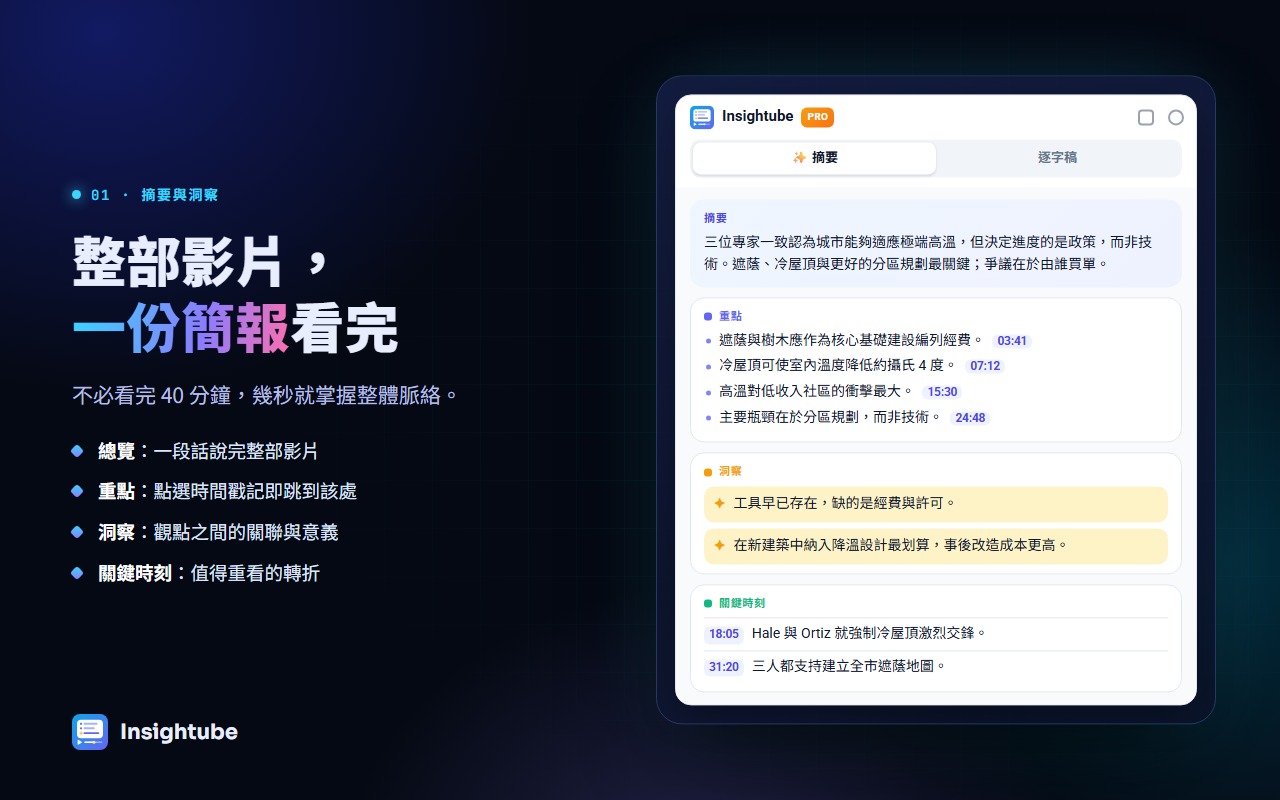
有用的影片摘要應該包含什麼
很多 AI 摘要讀起來像目錄:「講者討論了生產力。」這只告訴你主題,沒有告訴你內容。值得讀的摘要應該有:
- 背景與結論:影片從什麼問題出發,最後得出什麼結論。
- 重點與背後的原因:不只是講者的主張,還有他為什麼這樣認為,以及他用來支持的例子、故事或數據。
- 時間戳記:可以直接跳到你想親自看的那一段。
- 誰說了什麼:訪談和座談會中,不同人的意見不會被混在一起。
三個步驟摘要一部影片
- 安裝 Insightube(Chrome 線上應用程式商店),並用 Google 帳號登入。免費版每週有 3 次 AI 摘要,適用於 30 分鐘以內的影片。
- 在 YouTube 打開影片,Insightube 面板會出現在影片旁邊。
- 點「摘要與洞察」(或按 Alt+Shift+S)。幾秒內摘要就會出現,影片可以照常播放。
你會得到什麼
- 摘要:一段話說完整部影片,包含背景與結論。
- 重點:每個觀點都說明講者的理由和舉例,並附可點選的時間戳記。
- 各講者觀點:每個人的立場與原因,以及他們的共識與分歧。
- 洞察:論點背後的假設、令人意外之處,以及論證中缺少的部分。
- 關鍵時刻:值得重看的片段。
每份摘要都會存進瀏覽器裡的 歷史紀錄,之後可以用標題、頻道或關鍵字搜尋。
用你的語言閱讀摘要
在設定中選擇 摘要語言,英文影片就能直接用中文、日文或其他 69 種語言摘要;也可以保留影片原本的語言。詳見 YouTube 影片翻譯教學。
讓摘要更好用的小技巧
- 有字幕的影片效果最好。AI 讀的是逐字稿,沒有字幕的影片無法摘要。
- 引用前先查證。看到意外的說法時,點時間戳記聽講者親口怎麼說。
- 先讀摘要,再決定要看哪裡。只看對你重要的那幾分鐘。
常見問題
是免費的嗎?
是的:每週 3 次 AI 摘要(30 分鐘以內的影片),逐字稿永遠免費。Pro 提供無限次摘要、長影片與翻譯。
可以摘要 2 小時的 Podcast 嗎?
可以,需要 Pro。請看 長篇 Podcast 與訪談摘要。
我的資料會被使用嗎?
只有在你按下摘要時,才會送出影片標題和逐字稿來產生摘要,處理完不會存在我們的伺服器。詳見 隱私權政策。