 Insightube
YouTube 视频怎么总结?用 AI 一键整理要点
好的总结能让你在一分钟内知道一个 40 分钟的视频在讲什么、发言人为什么这么说,以及哪一段值得看。下面教你怎么做,也告诉你如何分辨有用和空泛的总结。
有用的视频总结应该包含什么
很多 AI 总结读起来像目录:「发言人讨论了效率。」这只告诉你主题,没有告诉你内容。值得读的总结应该有:
- 背景和结论:视频从什么问题出发,最后得出什么结论。
- 要点和背后的原因:不只是发言人的观点,还有他为什么这样认为,以及他用来支撑的例子、故事或数据。
- 时间戳:可以直接跳到你想亲自看的那一段。
- 谁说了什么:访谈和圆桌讨论中,不同人的意见不会被混在一起。
三步总结一个视频
- 安装 Insightube(Chrome 应用商店),并用 Google 账号登录。免费版每周有 3 次 AI 摘要,适用于 30 分钟以内的视频。
- 在 YouTube 打开视频,Insightube 面板会出现在视频旁边。
- 点击「摘要与洞察」(或按 Alt+Shift+S)。几秒内摘要就会出现,视频可以照常播放。
你会得到什么
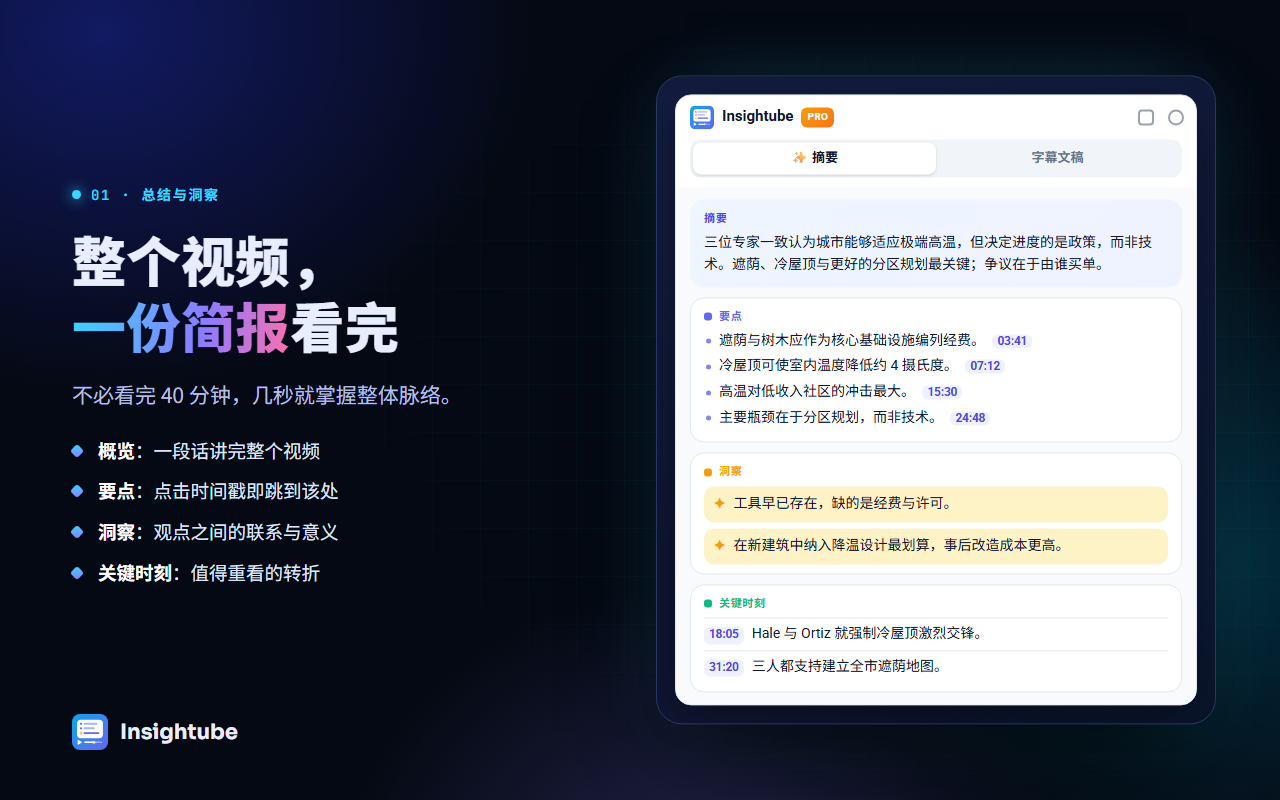
- 摘要:一段话讲完整个视频,包括背景和结论。
- 要点:每个观点都说明发言人的理由和举例,并附可点击的时间戳。
- 各发言人观点:每个人的立场和原因,以及他们的共识与分歧。
- 洞察:论点背后的假设、出人意料之处,以及论证中缺少的部分。
- 关键时刻:值得重看的片段。
每份摘要都会保存在浏览器的 历史记录 中,之后可以按标题、频道或关键词搜索。
用你的语言阅读摘要
在设置中选择 摘要语言,英文视频就能直接用中文、日文或其他 69 种语言总结;也可以保留视频原本的语言。详见 YouTube 视频翻译教程。
让总结更好用的小技巧
- 有字幕的视频效果最好。AI 读取的是字幕文稿,没有字幕的视频无法总结。
- 引用前先核实。看到意外的说法时,点击时间戳听发言人亲口怎么说。
- 先读摘要,再决定看哪里。只看对你重要的那几分钟。
常见问题
是免费的吗?
是的:每周 3 次 AI 摘要(30 分钟以内的视频),字幕文稿永远免费。Pro 提供无限次摘要、长视频和翻译。
能总结 2 小时的播客吗?
可以,需要 Pro。请看 长播客与访谈总结。
我的数据会被使用吗?
只有在你点击摘要时,才会发送视频标题和字幕文稿来生成摘要,处理完不会保存在我们的服务器上。详见 隐私政策。