 Insightube
YouTube 视频总结插件怎么选?
能总结 YouTube 视频的 AI 工具很多,比如 Eightify、NoteGPT、Glasp 和 Insightube,乍看都差不多。下面是每天使用后才会发现的关键差异。
1. 总结有多深入
用同一个长视频测试每个工具。总结只是列出主题(「发言人谈到理财」),还是会说明观点、背后的理由和举的例子?能不能点一下要点就跳到那一刻?
2. 是否区分不同发言人
访谈、播客和圆桌讨论中,把所有人混在一起的总结会掩盖彼此的分歧。选择能整理 每位发言人观点、并列出共识与分歧的工具,这正是 Insightube 的设计重点之一。
3. 语言支持
不管视频是什么语言,能不能直接用中文写摘要?能不能翻译字幕文稿、并以双语对照方便学习?Insightube 的摘要和翻译支持 69 种语言。
4. 字幕文稿
好用的工具除了总结,还要能在视频旁阅读、搜索、跟着播放进度看字幕文稿。也可以看看它能不能把字幕合并成段落,并导出 TXT 或 SRT。
5. 免费版实际包含什么
比较能用几次、多久重置一次,以及视频长度上限。Insightube 免费版:每周 3 次 AI 摘要(30 分钟以内的视频),字幕文稿永远免费,无需信用卡。
6. 隐私
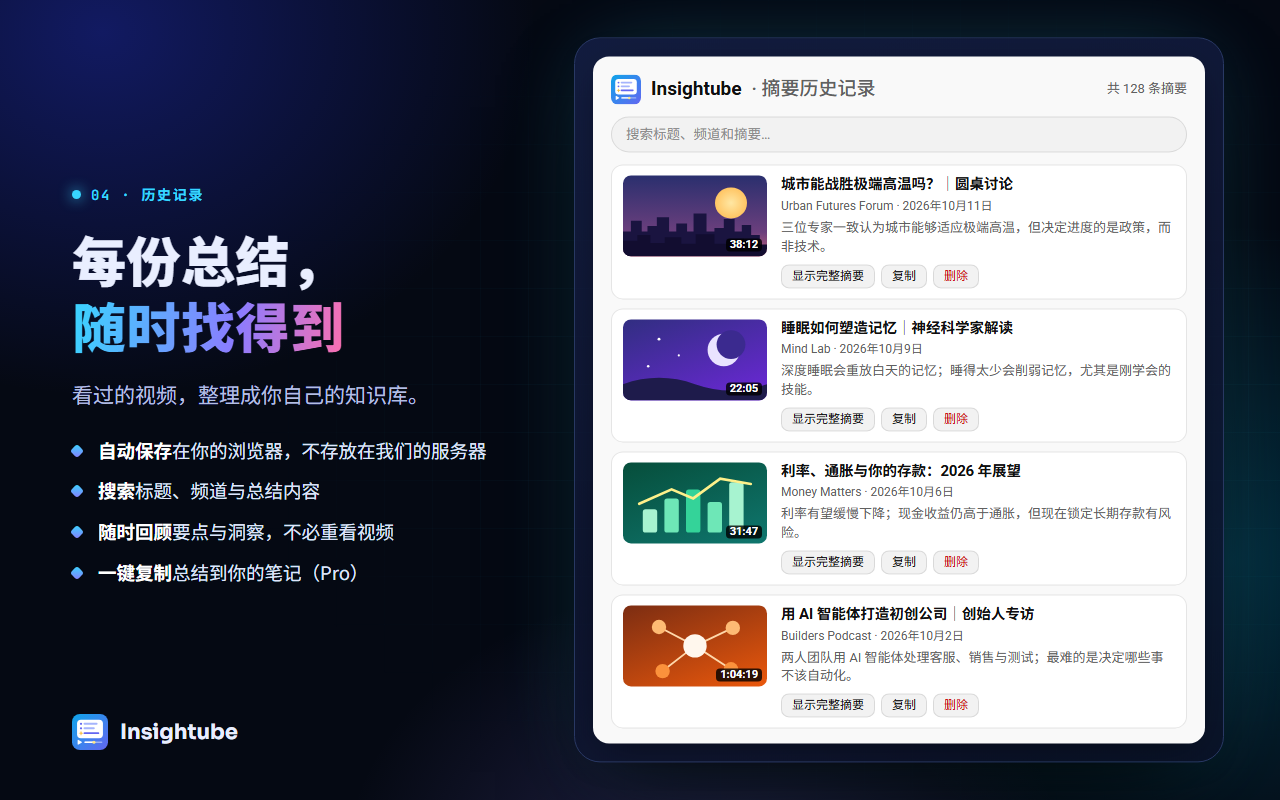
看清楚每个工具会发送和保存什么。有些扩展程序会读取你浏览的每个网页。Insightube 只在你点击摘要时发送视频标题和字幕文稿,处理完不会保存,摘要历史也只保存在你自己的浏览器中。详见 隐私政策。
7. 价格,以及取消是否方便
这类工具的付费方案经常变动,请以各自官网当前的价格为准。也要确认能不能自己几步就取消、有没有退款政策。Insightube Pro 每月 US$4.99,年付方案更便宜,可随时在设置中取消,首次付款 14 天内可全额退款。
最快的选择方法
- 挑一个你很熟悉的长视频。
- 用两三个工具的免费版各总结一次。
- 留下让你学到最多、而且用你最熟悉的语言写的那一个。